

Cách mở tài khoản Exness cho người mới — KYC, bật 2FA và thiết lập an toàn trước lệnh đầu tiên
Để mở tài khoản Exness an toàn, người mới nên đi theo thứ tự: xác minh đúng website và pháp nhân → đăng ký Khu vực cá nhân → hoàn tất KYC → bật xác thực hai bước → tạo tài khoản Demo → thiết lập nền tảng và rủi ro → kiểm tra lại trước lệnh đầu tiên.
Không nên nạp tiền hoặc đặt lệnh Real ngay sau khi đăng ký. Trong series này, chúng ta dùng Forex → EUR/USD → tài khoản Demo 30 ngày làm ví dụ xuyên suốt.
Lưu ý quan trọng: Bài viết hướng dẫn thao tác, không phải lời khuyên mở tài khoản, giới thiệu Broker hay bảo chứng cho Exness. Forex/CFD là sản phẩm có đòn bẩy và rủi ro cao. Khả năng đăng ký, pháp nhân ký hợp đồng, tính năng, giới hạn tài khoản và phương thức thanh toán phụ thuộc quốc gia cư trú và có thể thay đổi. Hãy tự kiểm tra điều khoản hiện hành trước khi tiếp tục.
Trước khi bắt đầu: hiểu đúng ba loại “tài khoản”
Người mới thường gọi tất cả là “tài khoản Exness”, nhưng thực tế có ba lớp:
| Lớp | Dùng để làm gì? | Thông tin đăng nhập |
|---|---|---|
| Khu vực cá nhân — Personal Area (PA) | Quản lý hồ sơ, KYC, bảo mật, tài khoản giao dịch, nạp/rút | Email đăng ký và mật khẩu PA |
| Tài khoản giao dịch | Chứa số dư Demo/Real, lịch sử lệnh, đòn bẩy và nền tảng | Số tài khoản; với MT4/MT5 có mật khẩu giao dịch riêng |
| Nền tảng giao dịch | Xem biểu đồ và đặt lệnh trên Exness Terminal, Exness Trade, MT4 hoặc MT5 | Phụ thuộc loại nền tảng đã chọn |
Bạn có thể có nhiều tài khoản giao dịch trong cùng một PA. Vì vậy, tạo thêm tài khoản Demo không có nghĩa phải đăng ký lại một PA mới.
Checklist chuẩn bị trước khi đăng ký Exness
Chuẩn bị khoảng 20–30 phút và các mục sau:
-
một email cá nhân chưa dùng cho tài khoản khác, đã bật 2FA;
-
số điện thoại do chính bạn kiểm soát;
-
họ tên, ngày sinh và địa chỉ cư trú khớp giấy tờ;
-
giấy tờ tùy thân hợp lệ, còn hạn;
-
giấy tờ chứng minh địa chỉ nếu hệ thống yêu cầu;
-
điện thoại hoặc máy tính cá nhân đã cập nhật;
-
ứng dụng xác thực TOTP nếu muốn dùng phương thức này;
-
kết nối internet riêng tư, tránh Wi-Fi công cộng;
-
một trình quản lý mật khẩu đáng tin cậy;
-
30 phút không bị thúc giục bởi nhân viên, người giới thiệu hoặc nhóm tín hiệu.
Không cần chuẩn bị tiền để hoàn thành phần hướng dẫn. Mục tiêu của bài là tạo một môi trường Demo và bảo mật tài khoản trước.
Bước 0: Xác minh website và pháp nhân trước khi tạo tài khoản
Chỉ bắt đầu từ tên miền chính thức
Tự nhập địa chỉ Exness.com hoặc mở từ trang chính thức đã được xác minh. Không đăng ký từ file cài đặt, đường dẫn rút gọn, tin nhắn riêng hoặc quảng cáo không rõ người gửi.
Trước khi nhập email, hãy kiểm tra:
-
chính tả của tên miền;
-
kết nối HTTPS;
-
đường dẫn không có ký tự lạ hoặc tên thương hiệu ghép thêm;
-
cuối website có Legal Documents và thông tin pháp nhân;
-
ứng dụng, nếu dùng, được mở từ liên kết chính thức và đúng nhà phát hành.
“Exness” là một thương hiệu có nhiều pháp nhân
Trang quy định của Exness liệt kê nhiều công ty trong các khu vực pháp lý khác nhau. Điều đó không có nghĩa mọi khách hàng bán lẻ đều ký với cùng một công ty hoặc nhận cùng mức bảo vệ.
Đáng chú ý, trang này nêu rằng các pháp nhân Exness thuộc FCA tại Anh và CySEC tại Cyprus không cung cấp dịch vụ cho khách hàng bán lẻ. Vì vậy, không nên nhìn logo FCA/CySEC của cả nhóm rồi mặc định tài khoản cá nhân của mình do hai pháp nhân đó quản lý.
Sau khi đăng ký, hãy mở Legal Documents của Exness và Client Agreement hiển thị trong PA để ghi lại:
-
tên pháp nhân ký hợp đồng;
-
số giấy phép;
-
cơ quan quản lý;
-
luật điều chỉnh;
-
cơ chế khiếu nại;
-
chính sách tiền khách hàng;
-
quốc gia cư trú được chấp nhận.
Sau đó tra lại trên cơ sở dữ liệu chính thức của đúng cơ quan quản lý. Bài trước trong series đã có quy trình đầy đủ: Cách chọn Broker Forex cho người mới.
Nếu chưa xác định được pháp nhân sẽ ký hợp đồng với bạn, hãy dừng ở đây. Hướng dẫn mở tài khoản không thay thế bước kiểm tra Broker.
Không dùng VPN hoặc khai sai nơi cư trú
Khu vực đăng ký quyết định pháp nhân, điều khoản, tính năng và phương thức thanh toán có thể sử dụng. Exness cho biết khu vực tài khoản không thể thay đổi sau khi tạo.
Không dùng VPN, địa chỉ giả hoặc chọn quốc gia khác để vượt hạn chế. Làm vậy có thể dẫn đến KYC thất bại, phương thức thanh toán không khớp hoặc vi phạm Client Agreement.
Lưu ý cho người đọc tại Việt Nam
Giấy phép nước ngoài không tự động chứng minh một Broker được phép chào mời hoặc cung cấp dịch vụ tại Việt Nam. Trước khi mở tài khoản Real hoặc chuyển tiền, hãy kiểm tra quy định hiện hành về ngoại hối, thanh toán và sản phẩm tài chính với cơ quan có thẩm quyền hoặc chuyên gia pháp lý đủ năng lực. Bài viết này không kết luận tính hợp pháp hay phù hợp của Exness đối với từng cá nhân tại Việt Nam.
Bước 1: Đăng ký Khu vực cá nhân Exness
Theo hướng dẫn đăng ký chính thức của Exness, quy trình hiện tại bắt đầu từ trang Create an Account.
Cách đăng ký trên web
-
Mở website chính thức và chọn Create an Account/Open Account. Nhớ điền MÃ ĐỐI TÁC: ow57xh43n1
-
Nhập email cá nhân đang hoạt động.
-
Tạo mật khẩu PA theo yêu cầu hiển thị.
-
Nếu giao diện hỏi khu vực hoặc quốc gia cư trú, chọn đúng thông tin thật.
-
Chỉ nhập Partner code nếu bạn chủ động muốn liên kết với một đối tác cụ thể.
-
Đọc kỹ các ô xác nhận về quốc gia cư trú và điều kiện sử dụng; chỉ đánh dấu nếu thông tin đúng.
-
Chọn Continue để tạo PA.
Tên nút hoặc vị trí menu có thể thay đổi giữa web, ứng dụng và từng khu vực. Nguyên tắc không đổi là tự mở tên miền chính thức và không để người khác thao tác thay.
Partner code có bắt buộc không?
Không phải trường hợp nào cũng cần Partner code. Đây thường là mã liên kết tài khoản với đối tác/IB. Hãy điển mã đối tác: ow57xh43n1
- Để nhận được 100gb tài liệu về hệ thống giao dịch mới nhất 2026
- Nhận bộ thẻ cứng Flashcard miễn phí sẽ được gửi đến bạn
- Hỗ trợ nhận định thị trường
- Chi sẻ kinh nghiệm room hằng tuần

Có thể bạn quan tâm:
Cách mở tài khoản Exness để được hoàn phí giao dịch 100%
Hướng dẫn đăng ký tài khoản Exness mới để nhận Bonus 40 USD và Backcom 100% từ DuynenFX
Mã đối tác không phải giấy phép, không tạo bảo đảm lợi nhuận và không cho người giới thiệu quyền nhận OTP hay mật khẩu.
Hai thông tin phải chọn đúng từ đầu
-
Email đăng ký: Nếu cần email khác, người dùng phải tạo PA khác; các tài khoản giao dịch không được chuyển giữa hai PA.
-
Khu vực/quốc gia: khu vực đăng ký ảnh hưởng pháp nhân và phương thức thanh toán, đồng thời không thể sửa tùy ý sau khi tạo.
Do đó, không dùng email công việc, email của người thân hoặc số điện thoại do một IB cung cấp.

Bước 2: Xác minh email và số điện thoại
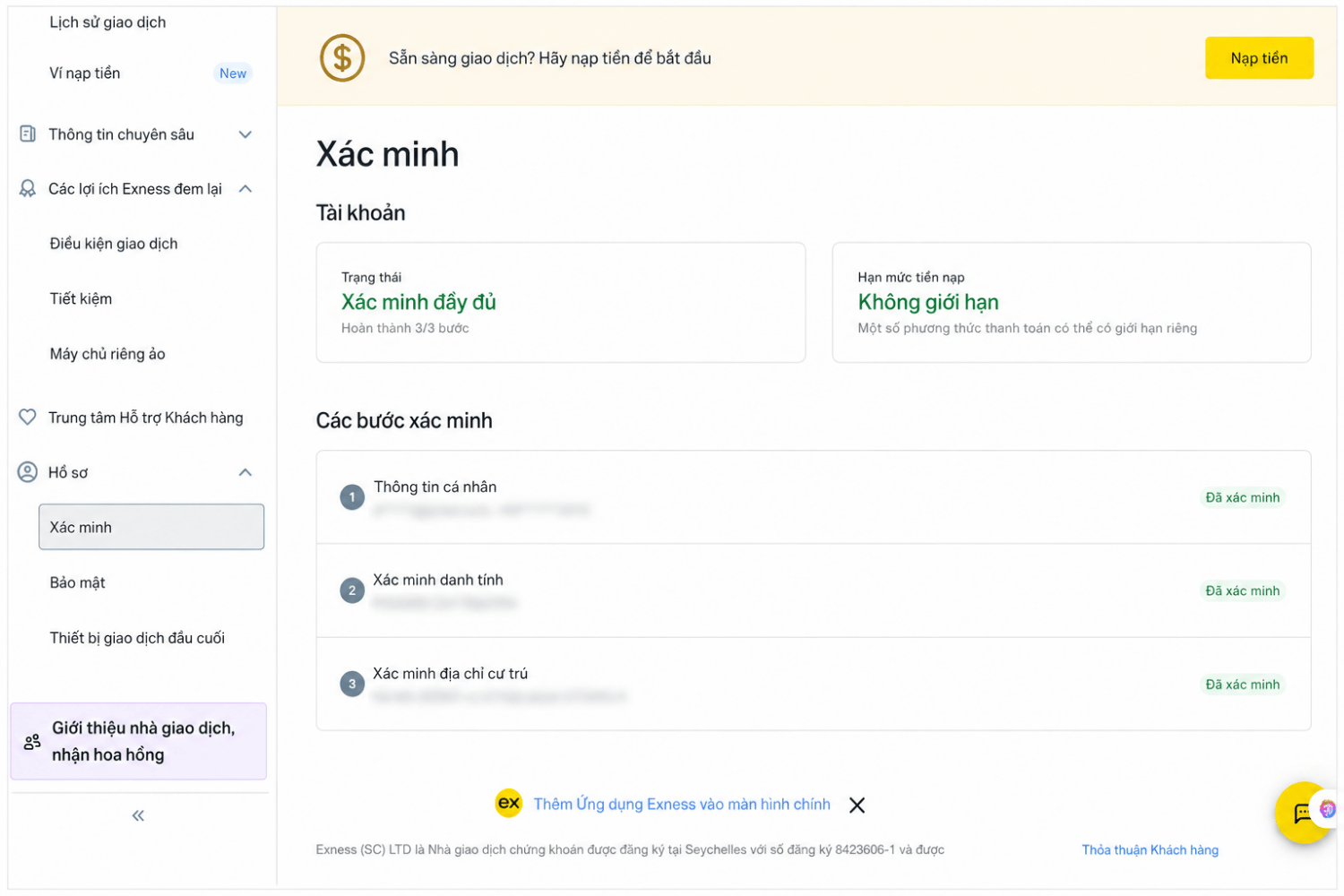
Trong PA, chọn Complete Profile/Complete verification nếu hệ thống hiển thị.
Quy trình thường gồm:
-
yêu cầu mã xác nhận gửi về email;
-
nhập mã tại đúng màn hình PA;
-
nhập số điện thoại chính chủ với đúng mã quốc gia;
-
chọn nhận mã qua SMS hoặc cuộc gọi nếu được hỗ trợ;
-
nhập mã xác nhận để hoàn tất.
Chỉ nhập OTP cho thao tác do chính bạn vừa yêu cầu. Exness mô tả OTP như một “chữ ký” xác nhận hành động, có thể được dùng cho đổi bảo mật, đặt lại mật khẩu hoặc rút tiền.
Nếu nhận OTP, thông báo Push hoặc yêu cầu quét khuôn mặt bất ngờ:
-
không xác nhận;
-
không đọc mã cho bất kỳ ai;
-
đổi mật khẩu email và PA nếu nghi ngờ;
-
kiểm tra các phiên đăng nhập;
-
tự mở Support Hub trong PA để liên hệ hỗ trợ.
Nhân viên hỗ trợ thật không cần biết mật khẩu hoặc mã 2FA của bạn.
Bước 3: Điền thông tin cá nhân và hồ sơ kinh tế
Điền thông tin đúng như giấy tờ sẽ tải lên:
-
họ và tên đầy đủ;
-
ngày sinh;
-
địa chỉ cư trú;
-
quốc gia cư trú;
-
các thông tin khác theo giao diện từng khu vực.
Sau đó hoàn thành economic profile, có thể gồm:
-
nghề nghiệp hoặc ngành nghề;
-
nguồn thu nhập;
-
mức thu nhập hoặc tài sản;
-
mục đích mở tài khoản;
-
kinh nghiệm giao dịch;
-
hiểu biết về sản phẩm có đòn bẩy.
Không chọn câu trả lời “đẹp hơn” để vượt bài đánh giá. Hồ sơ kinh tế dùng để đánh giá tính phù hợp và kiểm soát tuân thủ; thông tin sai có thể tạo mâu thuẫn khi nạp/rút hoặc xác minh nguồn tiền.
Bước 4: Hoàn tất KYC — POI và POA
Quy trình KYC chính thức của Exness gồm xác minh liên hệ, thông tin cá nhân, Proof of Identity và Proof of Address; yêu cầu thực tế có thể khác theo khu vực.
Proof of Identity — POI là gì?
POI là giấy tờ chứng minh danh tính. Các ví dụ được Exness nêu gồm:
-
hộ chiếu;
-
giấy tờ định danh do Nhà nước cấp;
-
giấy phép lái xe, nếu được chấp nhận tại khu vực đăng ký.
Giấy tờ nên:
-
còn hiệu lực;
-
có ảnh, họ tên và ngày sinh rõ ràng;
-
được chụp đủ bốn góc nếu giao diện yêu cầu;
-
không mờ, lóa, che khuất hoặc cắt mất dữ liệu;
-
không chỉnh sửa bằng phần mềm;
-
khớp hoàn toàn với thông tin trong PA.
Proof of Address — POA là gì?
POA là giấy tờ chứng minh địa chỉ. Ví dụ được Exness nêu gồm:
-
hóa đơn tiện ích gần đây;
-
sao kê ngân hàng;
-
thư hoặc giấy tờ chính thức của cơ quan nhà nước.
Tài liệu phải thể hiện họ tên, địa chỉ và ngày phát hành. Theo yêu cầu tài liệu xác minh của Exness, yêu cầu cụ thể phụ thuộc quốc gia và loại tài liệu; một số khu vực có thể chấp nhận một tài liệu cho cả POI và POA. Hướng dẫn KYC hiện tại nêu POA thường cần được phát hành trong sáu tháng gần nhất.
Cách tải tài liệu an toàn
-
Tự đăng nhập PA từ bookmark hoặc tên miền chính thức.
-
Mở Profile/Verification.
-
Chọn đúng quốc gia phát hành và loại giấy tờ.
-
Đọc yêu cầu ngay trên màn hình.
-
Chụp hoặc tải bản rõ nét.
-
Kiểm tra lại trước khi gửi.
-
Lưu email xác nhận đã nộp.
-
Theo dõi trạng thái trong PA, không theo dõi qua nhóm chat.
Không gửi căn cước, hộ chiếu hoặc sao kê cho “chuyên viên hỗ trợ” trên Telegram, Zalo, WhatsApp hoặc Facebook. Nếu hệ thống từ chối, đọc lý do trong PA rồi sửa đúng lỗi; không chỉnh sửa nội dung tài liệu để cố vượt KYC.
Xác minh mất bao lâu?
Help Center của Exness cho biết việc xem xét tài liệu có thể mất đến 24 giờ. Đây là thời gian tham khảo, không phải cam kết cho mọi trường hợp. Nếu quá thời gian hiển thị mà trạng thái không thay đổi, hãy mở ticket từ Support Hub trong PA.
Có thể giao dịch khi chưa KYC xong không?
Giới hạn phụ thuộc khu vực. Exness cho biết tài khoản chưa xác minh có thể bị giới hạn tiền nạp, phương thức thanh toán hoặc khả năng giao dịch. Đừng xem việc hệ thống cho phép nạp sớm là lý do để bỏ qua KYC. Hãy hoàn tất xác minh và xử lý mọi mâu thuẫn trước khi cân nhắc tiền thật.
Bước 5: Bật xác thực hai bước — 2FA
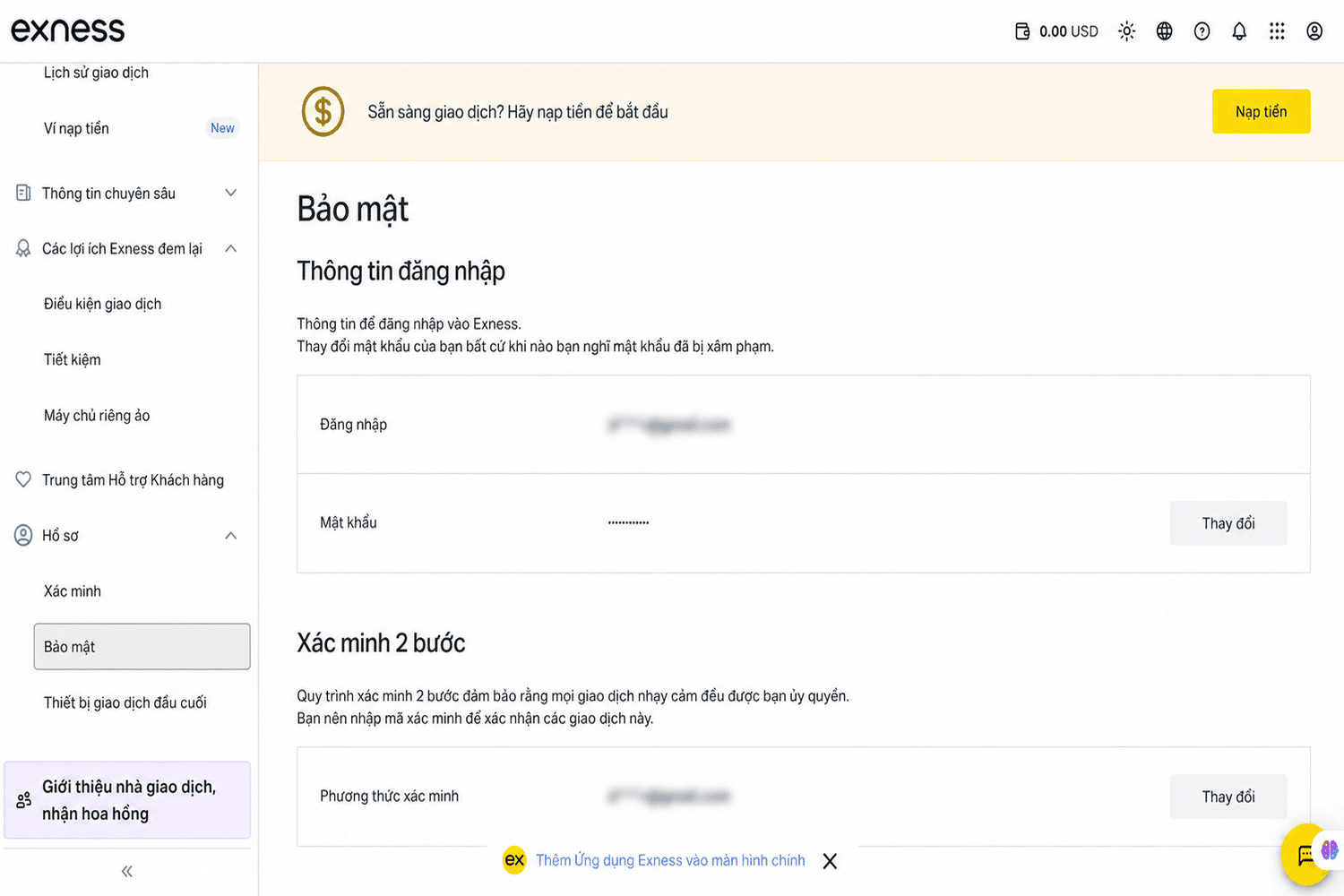
Exness gọi phương thức xác nhận quyền sở hữu tài khoản là Security type/2-step verification. Nó được dùng cho các thao tác nhạy cảm như đổi mật khẩu, đổi phương thức bảo mật, thay đổi mật khẩu giao dịch hoặc rút tiền.
Các phương thức có thể xuất hiện
Tùy khu vực và trạng thái tài khoản, PA có thể cung cấp:
| Phương thức | Cách hoạt động | Lưu ý |
| Mã gửi tới email đăng ký | Phải bảo vệ email bằng 2FA riêng | |
| SMS/Phone | Mã gửi tới số điện thoại | Phụ thuộc SIM và sóng điện thoại |
| Authentication app — TOTP | Mã thời gian từ ứng dụng xác thực | Không đưa mã hoặc QR thiết lập cho người khác |
| Push notification | Xác nhận trong Exness Trade | Chỉ chấp nhận yêu cầu do bạn chủ động tạo |
Trang Security types của Exness là nguồn nên kiểm tra vì danh sách khả dụng có thể được cập nhật.
Cách bật TOTP bằng ứng dụng xác thực
Theo hướng dẫn Authentication app của Exness, thao tác cơ bản là:
-
Cài một ứng dụng xác thực đáng tin cậy từ kho ứng dụng chính thức.
-
Đăng nhập PA.
-
Mở Profile/Settings → Security/Security settings.
-
Tại 2-step verification, chọn Change.
-
Chọn Authentication app.
-
Quét QR hoặc nhập khóa thiết lập vào ứng dụng.
-
Nhập mã TOTP đang hiển thị.
-
Xác nhận thay đổi bằng Security type hiện tại nếu được yêu cầu.
-
Đăng xuất rồi đăng nhập lại để kiểm tra.
Tên menu có thể thay đổi giữa web và ứng dụng. Hãy làm theo màn hình hiện tại trong PA, không làm theo ảnh chụp được người lạ gửi.
TOTP, Push hay SMS?
Nếu PA hỗ trợ, TOTP hoặc Push thường giảm sự phụ thuộc vào SMS. Tuy nhiên, phương thức chỉ an toàn khi thiết bị, email và mã khóa của bạn được bảo vệ.
Với TOTP:
-
không chụp và lưu QR trong thư viện ảnh đồng bộ công khai;
-
không gửi khóa thiết lập qua chat;
-
dùng khóa màn hình mạnh cho điện thoại;
-
chuẩn bị phương án khôi phục phù hợp trước khi đổi máy;
-
không nhập mã vào website mở từ quảng cáo hoặc tin nhắn.
Với Push:
-
đọc rõ hành động đang được yêu cầu;
-
từ chối nếu bạn không chủ động đăng nhập, đổi bảo mật hoặc rút tiền;
-
không bấm “Approve” theo hướng dẫn qua điện thoại của người khác.
Đổi Security type có thể ảnh hưởng việc rút tiền
Exness nêu rằng thay đổi Security type trong một số trường hợp có thể kích hoạt hạn chế rút tiền tối đa 24 giờ, đặc biệt khi phải đặt lại bằng quét khuôn mặt hoặc quy trình khôi phục. Vì vậy:
-
hoàn tất bảo mật trước khi nạp;
-
không thay đổi 2FA ngay trước một yêu cầu rút dự kiến;
-
nếu mất thiết bị, chỉ khôi phục từ PA hoặc Support Hub chính thức;
-
không thuê người khác “mở khóa” tài khoản.
Bước 6: Phân biệt ba loại mật khẩu
| Mật khẩu | Phạm vi | Có thể làm gì? | Có nên chia sẻ? |
| Mật khẩu PA | Toàn bộ Khu vực cá nhân | Quản lý hồ sơ, tài khoản và thanh toán | Không |
| Mật khẩu giao dịch | Một tài khoản MT4/MT5 cụ thể | Đăng nhập và đặt lệnh | Không |
| Read-only access | Một tài khoản MT4/MT5 cụ thể | Chỉ xem, không đặt lệnh | Chỉ khi thật sự cần và hiểu rủi ro riêng tư |
Exness xác nhận MT4/MT5 có mật khẩu giao dịch riêng và có thể đặt quyền chỉ xem. Không dùng cùng một mật khẩu cho PA, email và tài khoản giao dịch.
Nếu cần cho người khác xem lịch sử, chỉ dùng read-only access. Không đưa mật khẩu giao dịch cho người bán tín hiệu, người quản lý vốn không được xác minh hoặc người tự xưng là hỗ trợ.
Bước 7: Tạo tài khoản Exness Demo phù hợp với series
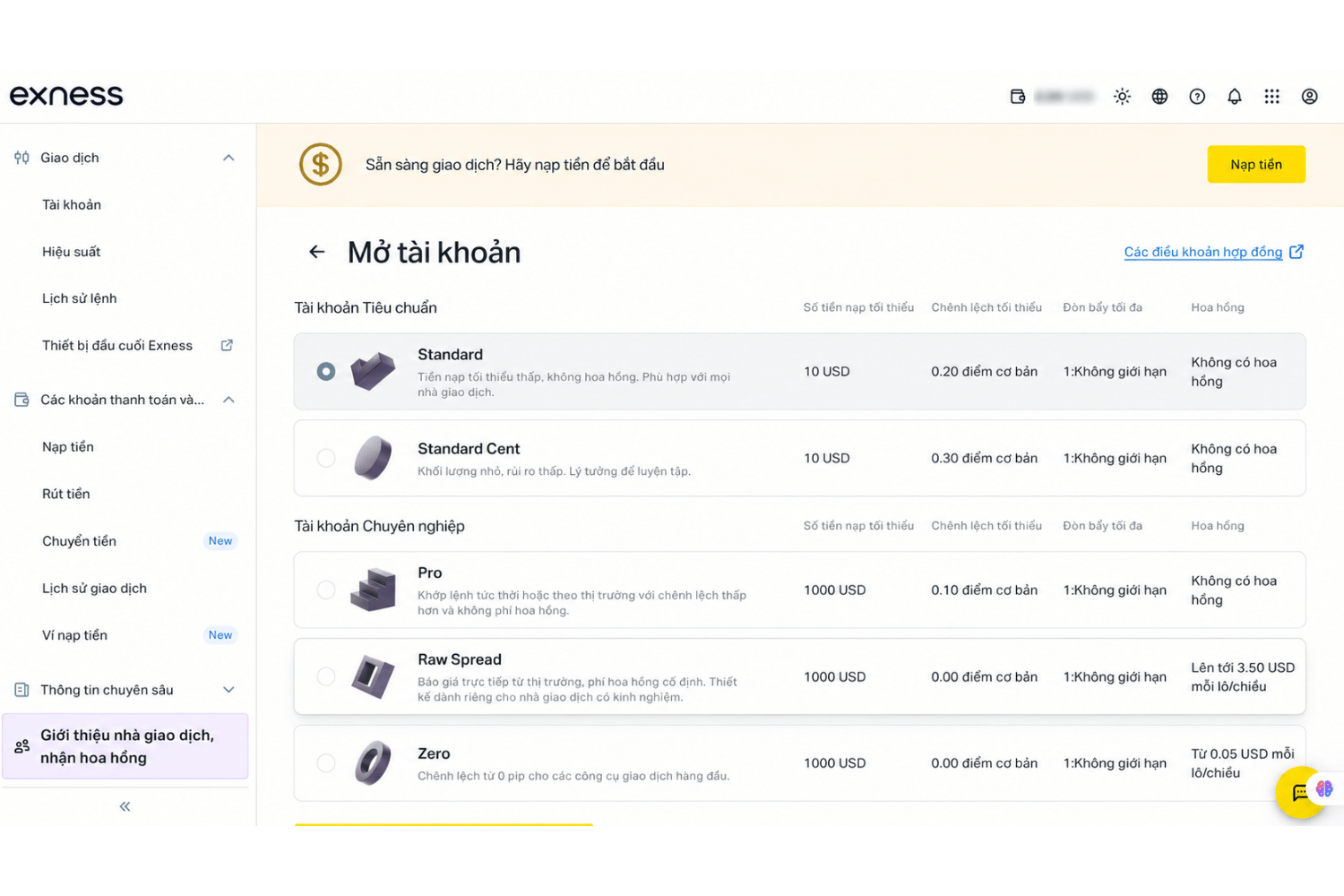
Theo hướng dẫn tạo tài khoản giao dịch, bạn có thể tạo tài khoản mới trong My Accounts → Open Account.
Thiết lập gợi ý cho 30 ngày học đầu tiên
| Mục | Thiết lập minh họa | Vì sao? |
| Chế độ | Demo | Không dùng tiền thật khi đang học công cụ |
| Loại tài khoản | Standard Demo | Cấu trúc dễ theo dõi; tính khả dụng tùy khu vực |
| Nền tảng | MT5 | Phù hợp lộ trình minh họa của series |
| Tiền tệ tài khoản | USD | Dễ theo dõi ví dụ EUR/USD |
| Đòn bẩy tối đa | 1:50 hoặc 1:100 nếu có | Đủ để học margin mà không tạo thói quen đòn bẩy cực cao |
| Số dư Demo | 1.000 USD | Khớp bài tập quản lý rủi ro của series |
| Biệt danh | EURUSD-DEMO-30D | Tránh nhầm với tài khoản Real |
| Sản phẩm học | EUR/USD | Chỉ tập trung một cặp tiền ban đầu |
Đây là cấu hình học tập, không phải khuyến nghị tài chính. Tùy pháp nhân và khu vực, một số lựa chọn có thể không xuất hiện.
Cách tạo trên web
-
Đăng nhập PA.
-
Mở My Accounts.
-
Chọn Open Account/Open New Account.
-
Chọn loại tài khoản, rồi chọn Continue.
-
Chọn Demo, không chọn Real.
-
Chọn tiền tệ, biệt danh, đòn bẩy và nền tảng.
-
Nếu là MT4/MT5, tạo mật khẩu giao dịch riêng.
-
Chọn Create an Account.
-
Kiểm tra thẻ tài khoản nằm trong tab Demo.
Cách tạo trên Exness Trade
Trên ứng dụng, vị trí nút có thể thay đổi theo phiên bản. Hướng dẫn Exness Trade mô tả thao tác từ trình chọn tài khoản hoặc nút ba chấm → Open account, sau đó chọn loại tài khoản, Real/Demo, tiền tệ, đòn bẩy và nền tảng.
Trước khi xác nhận, hãy đọc lại chữ Demo. Màu sắc hoặc vị trí tab không phải là dấu hiệu đủ an toàn.
Ba lựa chọn không thể sửa trên tài khoản đã tạo
-
Tiền tệ tài khoản: không thể đổi sau khi chọn; muốn đổi phải tạo tài khoản giao dịch mới.
-
Nền tảng MT4/MT5: tài khoản MT4 không đăng nhập được MT5 và ngược lại; khả năng tương thích không thể đổi sau khi tạo.
-
Demo/Real: hãy coi đây là hai môi trường riêng; nếu chọn nhầm, không đặt lệnh và tạo đúng tài khoản mới.
Không chọn Unlimited Leverage để “học nhanh”
Exness có thể hiển thị tùy chọn đòn bẩy rất cao hoặc Unlimited ở một số tài khoản/khu vực. Chính Help Center của Exness nói Unlimited Leverage không được bật mặc định và dành cho người có kinh nghiệm.
Người mới nên học cách tính margin và khối lượng ở mức có giới hạn. Đòn bẩy cao không làm xác suất dự đoán đúng tăng lên; nó chỉ làm vị thế lớn dễ được mở hơn.
Điều chỉnh số dư Demo về mức thực tế
Nếu số dư mặc định quá lớn, vào My Accounts → Demo → menu ba chấm → Set Balance và đặt về 1.000 USD. Exness cho phép đặt lại số dư Demo từ PA.
Tài khoản Demo 100.000 USD dễ khiến người mới vào khối lượng quá lớn và hình thành thói quen không phù hợp với mức vốn dự kiến trong tương lai.
Bước 8: Đăng nhập nền tảng đúng tài khoản
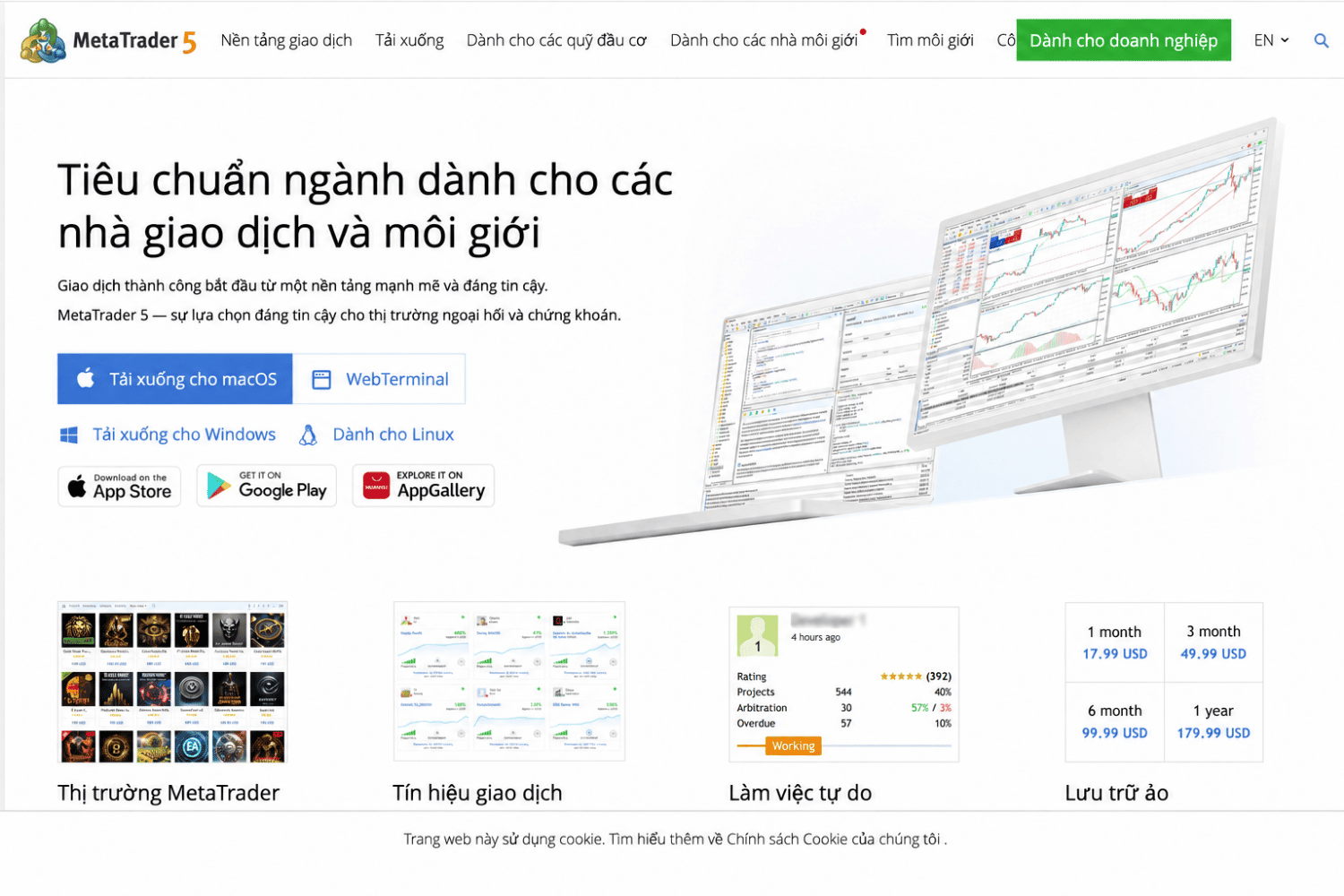
Với MT5, bạn cần:
-
số đăng nhập tài khoản giao dịch;
-
mật khẩu giao dịch;
-
đúng server;
-
ứng dụng MT5 chính thức.
Số tài khoản và server nằm trong My Accounts của PA. Không dùng mật khẩu PA để đăng nhập MT5.
Quy trình kiểm tra:
-
mở chi tiết tài khoản Demo trong PA;
-
sao chép số tài khoản và ghi đúng server;
-
mở MT5 từ nguồn chính thức;
-
chọn đăng nhập vào tài khoản hiện có;
-
tìm đúng server;
-
nhập số tài khoản và mật khẩu giao dịch;
-
xác nhận số dư hiển thị là số dư Demo;
-
kiểm tra biểu tượng kết nối trước khi mở biểu đồ.
Nếu đăng nhập bằng read-only password, nền tảng chỉ cho xem và nút đặt lệnh có thể bị vô hiệu hóa. Nếu nút New Order bị mờ, đừng liên tục đổi mật khẩu; trước tiên kiểm tra đúng server, đúng loại tài khoản và loại mật khẩu.
Bước 9: Thiết lập an toàn trước lệnh đầu tiên
Checklist bảo mật PA
-
Email đăng ký đã bật 2FA riêng.
-
Mật khẩu PA là duy nhất.
-
Security type đã chuyển sang TOTP hoặc Push nếu phù hợp và có sẵn.
-
Không có số điện thoại hoặc thiết bị lạ.
-
Đã chọn Log out from other devices sau khi thiết lập.
-
Không lưu mật khẩu trong tin nhắn hoặc ảnh chụp.
-
Không cài phần mềm điều khiển máy từ xa theo yêu cầu của người khác.
-
Đã bookmark đúng website và Support Hub.
Checklist an toàn tài khoản của Exness cũng khuyên dùng mật khẩu riêng, không chia sẻ OTP/Support PIN và chỉ cài ứng dụng từ nguồn chính thức.
Checklist tài khoản Demo
-
Đang ở tab Demo, không phải Real.
-
Biệt danh ghi rõ
DEMO. -
Số dư là 1.000 USD hoặc mức học tập thực tế.
-
Đòn bẩy không để Unlimited.
-
Nền tảng và server đúng.
-
Chỉ thêm EUR/USD vào danh sách theo dõi.
-
Đã xem Contract Specification của EUR/USD.
Các thông số phải đọc của EUR/USD
Trước khi đặt lệnh, mở Specification và tìm:
-
kích thước hợp đồng;
-
khối lượng tối thiểu;
-
bước tăng khối lượng;
-
giá trị pip;
-
spread hiện tại;
-
giờ giao dịch;
-
swap mua/bán;
-
mức margin;
-
margin call và stop-out;
-
hậu tố mã, nếu có;
-
khoảng cách tối thiểu của Stop Loss/Take Profit.
Không sao chép khối lượng từ video của người khác. Cùng 0,10 lot nhưng mức rủi ro thay đổi theo khoảng cách Stop Loss, sản phẩm và quy mô tài khoản.
Bước 10: Lập kế hoạch cho lệnh Demo đầu tiên
Mục tiêu lệnh đầu tiên không phải kiếm lợi nhuận. Mục tiêu là chứng minh bạn biết kiểm tra đúng tài khoản, tính khối lượng, đặt Stop Loss và ghi nhật ký.
Ví dụ quản lý rủi ro
Giả sử:
-
số dư Demo: 1.000 USD;
-
rủi ro tối đa: 0,5% mỗi lệnh;
-
số tiền rủi ro: 5 USD;
-
Stop Loss: 20 pip;
-
EUR/USD có giá trị xấp xỉ 10 USD/pip tại 1,00 lot khi tài khoản tính bằng USD.
Công thức minh họa:
Khối lượng = Tiền chấp nhận rủi ro ÷ (Stop Loss theo pip × giá trị pip của 1 lot)
Khối lượng = 5 ÷ (20 × 10) = 0,025 lot
Nếu bước khối lượng là 0,01 lot, làm tròn xuống 0,02 lot sẽ tạo mức rủi ro lý thuyết khoảng 4 USD trước spread và trượt giá.
Đây là ví dụ giáo dục. Giá trị pip, quy cách hợp đồng và kết quả thực tế phải được xác nhận trên chính tài khoản của bạn.
Checklist trước khi bấm Buy/Sell
-
Đúng tài khoản Demo.
-
Đúng mã EUR/USD.
-
Đúng khối lượng đã tính.
-
Có Stop Loss theo kế hoạch.
-
Đã nhìn spread hiện tại.
-
Thị trường đang mở và kết nối ổn định.
-
Không vào lệnh vì FOMO hoặc tín hiệu trong nhóm chat.
-
Đã ghi lý do vào lệnh và điều kiện thoát.
-
Chấp nhận kết quả lỗ của bài tập.
Sau khi đóng lệnh, chụp lịch sử, ghi giá vào/ra, spread, slippage nếu có, kết quả và cảm xúc. Một lệnh thắng không chứng minh thiết lập đúng; một lệnh thua cũng không đồng nghĩa nền tảng có lỗi.
Khi nào mới nên cân nhắc tài khoản Real?
Không có số ngày cố định phù hợp với tất cả mọi người. Trong lộ trình này, chỉ cân nhắc sau khi bạn đã:
-
hoàn thành ít nhất 30 ngày Demo;
-
có nhật ký đủ lệnh theo một quy trình;
-
biết tính khối lượng từ Stop Loss;
-
không đổi chiến lược sau vài lệnh thua;
-
hoàn tất KYC và 2FA;
-
xác minh pháp nhân, giấy phép và quyền phục vụ tại nơi cư trú;
-
đọc Client Agreement, Risk Disclosure và phí;
-
hiểu nạp/rút, phương thức thanh toán và xử lý khiếu nại;
-
chuẩn bị số tiền có thể chấp nhận mất hoàn toàn;
-
không vay tiền để giao dịch.
Demo không mô phỏng đầy đủ tâm lý, slippage và điều kiện khớp lệnh Real. Chuyển sang Real không phải “nâng cấp”; đó là một quyết định rủi ro riêng cần đánh giá lại.
Nếu nạp tiền sau này: 7 nguyên tắc bắt buộc
Phần này không yêu cầu bạn nạp tiền ngay. Nó giúp nhận diện các lỗi phổ biến từ sớm.
-
Chỉ khởi tạo giao dịch từ tab Deposit trong PA do bạn tự đăng nhập.
-
Chỉ dùng phương thức đang hiển thị trong PA; tính khả dụng phụ thuộc khu vực và trạng thái KYC.
-
Đọc phí, tỷ giá, thời gian xử lý và giới hạn tối thiểu/tối đa trước khi xác nhận.
-
Dùng tài khoản thanh toán cùng tên với chủ PA; không nhờ người khác nạp hộ.
-
Không chuyển vào tài khoản cá nhân do “chuyên viên” gửi riêng.
-
Bắt đầu bằng số tiền nhỏ và không nhận bonus khi chưa đọc toàn bộ điều kiện.
-
Kiểm tra quy trình rút về đúng nguồn sau khi đủ điều kiện, nhưng không xem một lần rút thành công là bảo đảm dài hạn.
Quy tắc nạp tiền của Exness nêu rằng thanh toán bên thứ ba không được chấp nhận, tài khoản thanh toán phải cùng tên và giao dịch nên được khởi tạo trong PA. Danh sách phương thức khả dụng trong PA mới là thông tin áp dụng tại thời điểm giao dịch.
Nếu có người yêu cầu nộp “thuế”, “phí xác minh”, “tiền chống rửa tiền” hoặc nạp thêm để mở khóa việc rút mà khoản đó không có trong điều khoản chính thức, hãy dừng chuyển tiền, lưu chứng cứ và liên hệ ngân hàng cùng cơ quan chức năng phù hợp.
10 lỗi thường gặp khi mở tài khoản Exness
1. Đăng ký từ link quảng cáo giả
Tự mở website, kiểm tra tên miền và bookmark. Không tin giao diện giống thật.
2. Dùng email không kiểm soát lâu dài
Email PA không thể đổi như một trường cài đặt thông thường. Dùng email cá nhân và bảo vệ nó trước khi đăng ký.
3. Chọn sai khu vực hoặc khai sai địa chỉ
Điều này có thể làm KYC, pháp nhân và thanh toán không khớp. Không dùng VPN để sửa bằng cách lách hệ thống.
4. Gửi giấy tờ KYC qua mạng xã hội
Chỉ tải qua PA chính thức. Hỗ trợ qua chat không cần nhận bản giấy tờ trực tiếp từ tin nhắn cá nhân.
5. Dùng chung một mật khẩu cho tất cả
Tách mật khẩu email, PA và MT4/MT5. Dùng trình quản lý mật khẩu.
6. Nhầm mật khẩu PA với mật khẩu giao dịch
PA quản lý toàn bộ hồ sơ; mật khẩu MT4/MT5 chỉ dành cho tài khoản giao dịch tương ứng.
7. Chọn Real thay vì Demo
Ghi biệt danh DEMO, kiểm tra tab và số dư trước mỗi lệnh.
8. Chọn Unlimited Leverage
Đòn bẩy rất cao khiến sai số nhỏ trong khối lượng trở thành rủi ro lớn. Người mới chưa cần chức năng này.
9. Để số dư Demo phi thực tế
Học với 100.000 USD nhưng dự định chỉ dùng 1.000 USD khiến khối lượng và cảm xúc không có tính tham chiếu.
10. Đưa OTP cho người tự xưng là hỗ trợ
OTP là xác nhận hành động. Không ai cần OTP của bạn để “kiểm tra tài khoản”.
Nếu nghi tài khoản bị xâm nhập, làm gì trước?
Hướng dẫn của Exness khi tài khoản có thể bị xâm nhập đưa ra các bước phù hợp:
-
tự mở PA và kiểm tra Security settings;
-
đổi mật khẩu PA;
-
đổi mật khẩu các tài khoản giao dịch;
-
chọn Log out from other devices;
-
đổi mật khẩu email và kiểm tra thiết bị đăng nhập;
-
quét thiết bị, gỡ ứng dụng hoặc extension đáng ngờ;
-
mở ticket trong Support Hub;
-
kiểm tra Transaction History và lưu bằng chứng.
Nếu có giao dịch tài chính không nhận ra, liên hệ ngay ngân hàng hoặc nhà cung cấp thanh toán. Không trả phí trước cho dịch vụ “thu hồi tiền” chưa được xác minh.
Câu hỏi thường gặp
Mở tài khoản Exness có mất phí không?
Việc tạo PA hoặc Demo không đồng nghĩa có phí đăng ký. Tuy nhiên, giao dịch Real có thể phát sinh spread, commission, swap, chuyển đổi tiền tệ và chi phí thanh toán tùy tài khoản/phương thức. Hãy đọc biểu phí hiện hành trong PA và tài liệu pháp lý.
Có cần nạp tiền để dùng Demo không?
Không. Demo dùng số dư mô phỏng và có thể điều chỉnh từ PA. Không chuyển tiền cho ai để “kích hoạt Demo”.
Người mới nên chọn MT4 hay MT5?
Cả hai là nền tảng giao dịch. Trong series này dùng MT5 để thống nhất bài học. Quan trọng là chọn một nền tảng và học thành thạo; tài khoản MT4 không đăng nhập được MT5 và ngược lại.
Nên chọn Standard hay Standard Cent?
Với Demo trong bài, Standard là lựa chọn minh họa đơn giản. Standard Cent có thể hữu ích khi cần khối lượng nhỏ hơn nhưng chỉ có ở một số khu vực. Loại tài khoản không thay thế việc tính rủi ro.
Có bắt buộc dùng Partner code không?
Không phải mọi trường hợp. Chỉ nhập khi bạn hiểu quan hệ với đối tác và cách họ được trả tiền. Không nhập mã theo áp lực hoặc lời hứa lợi nhuận.
KYC Exness mất bao lâu?
Help Center nêu tài liệu có thể được kiểm tra trong tối đa 24 giờ, nhưng thời gian thực tế có thể khác. Xem trạng thái trong PA và mở ticket chính thức nếu quá thời gian được thông báo.
Vì sao KYC bị từ chối?
Nguyên nhân thường gồm ảnh mờ/cắt góc, giấy tờ hết hạn, dữ liệu không khớp, địa chỉ không đầy đủ hoặc POA không đáp ứng thời hạn. Đọc lý do trong PA rồi tải lại đúng tài liệu; không chỉnh sửa nội dung.
Bật 2FA rồi có chắc chắn không mất tài khoản?
Không. 2FA giảm một số rủi ro nhưng không chống được việc người dùng tự đưa mã cho kẻ gian, xác nhận Push giả hoặc để lộ email/thiết bị. Cần bảo vệ đồng thời email, PA, điện thoại và mật khẩu giao dịch.
Vì sao không nên dùng Unlimited Leverage trên Demo?
Demo dùng để tạo thói quen. Nếu quen mở vị thế quá lớn nhờ đòn bẩy cực cao, bạn dễ mang sai lệch đó sang Real. Hãy học khối lượng và Stop Loss trước.
Có thể mở nhiều tài khoản giao dịch trong một PA không?
Có, tùy giới hạn loại tài khoản và khu vực. Bạn có thể tạo các tài khoản Demo/Real khác nhau trong My Accounts. Không cần tạo PA mới chỉ để đổi nền tảng hoặc tiền tệ tài khoản.
Một người khác có thể mở tài khoản hộ tôi không?
Không nên. Email, số điện thoại, KYC, mật khẩu và 2FA phải do chính chủ kiểm soát. Nhờ người khác mở hộ khiến quyền sở hữu và bảo mật tài khoản trở nên mơ hồ.
Checklist hoàn tất — chỉ bấm lệnh Demo khi đủ 20 ô
-
Tự mở đúng tên miền chính thức.
-
Xác định pháp nhân trong Client Agreement.
-
Tra giấy phép trên nguồn chính thức.
-
Quốc gia/khu vực đăng ký đúng thực tế.
-
Email cá nhân đã bật 2FA.
-
Mật khẩu PA là duy nhất.
-
Email và số điện thoại đã xác minh.
-
Thông tin cá nhân khớp giấy tờ.
-
Economic profile được khai trung thực.
-
POI/POA được tải qua PA chính thức.
-
Trạng thái KYC đã được kiểm tra.
-
Security type đã thiết lập phù hợp.
-
Không có thiết bị hoặc số điện thoại lạ.
-
Đã đăng xuất các phiên khác.
-
Đã tạo Standard Demo, không phải Real.
-
Tiền tệ và nền tảng được chọn đúng.
-
Đòn bẩy không để Unlimited.
-
Số dư Demo đặt ở mức thực tế.
-
Đã đọc Specification của EUR/USD.
-
Đã tính khối lượng từ mức rủi ro và Stop Loss.
Mở tài khoản Exness không kết thúc ở nút đăng ký. Một quy trình đúng phải trả lời được năm câu hỏi:
Cách mở tài khoản Exness để được hoàn phí giao dịch 100%
-
Tôi đang ký với pháp nhân nào?
-
Dữ liệu KYC có được tải qua đúng cổng không?
-
Email, PA và tài khoản giao dịch đã được tách mật khẩu và bảo vệ bằng 2FA chưa?
-
Tôi đang dùng Demo hay Real, trên đúng nền tảng và server không?
-
Trước lệnh đầu tiên, tôi đã biết mình có thể mất bao nhiêu chưa?
Nếu chưa trả lời được một câu, hãy dừng ở Demo. Tốc độ mở tài khoản không tạo lợi thế giao dịch; quy trình kiểm tra mới là thứ giúp giảm lỗi không đáng có.


